WhatsApp网页版使用教程:一步步教你轻松上手

WhatsApp网页版使用教程:一步步教你轻松上手
在这个快节奏的时代,很多人都希望能够在电脑上轻松使用WhatsApp进行在线聊天。然而,许多用户在尝试使用WhatsApp网页版时,往往会遇到各种问题,比如连接不稳定、同步延迟等。这让许多人感到沮丧,错过了许多重要的交流机会。
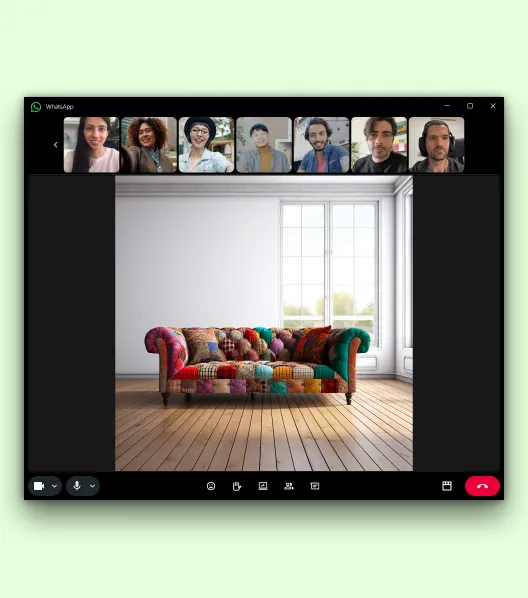
你是否也遇到过这些问题?
- 无法在电脑上顺利登录WhatsApp网页版。
- 信息发送延迟,影响了沟通效率。
- 对操作步骤不够清楚,导致使用体验不佳。
这些问题不仅浪费了你的时间,还可能导致重要信息的错过,影响了你的工作和生活质量。
解决方案:轻松上手WhatsApp网页版
别担心!接下来我们将为你提供一个详细的WhatsApp网页版使用教程,帮助你轻松上手,享受更高效的在线聊天体验。
步骤一:登录WhatsApp网页版
- 在你的电脑浏览器中输入网址:https://web.whatsapp.com
- 打开WhatsApp手机应用,点击右上角的“菜单”按钮,选择“WhatsApp网页”选项。
- 使用手机扫描电脑屏幕上的二维码。
步骤二:开始聊天
- 登录成功后,你将在网页上看到你所有的聊天记录。
- 选择联系人,点击打开聊天窗口。
- 输入消息并点击发送,享受流畅的在线聊天体验。
步骤三:使用高级功能
- 发送文件、图片和视频:点击聊天窗口下方的“附件”图标,选择你想要发送的文件。
- 语音通话和视频通话:通过手机端的WhatsApp进行拨打,网页版不支持直接拨打。
- 设置状态:在网页上设置你的状态,让朋友们了解你的动态。
常见问题解答
| 问题 | 解答 |
|---|---|
| 我可以在没有手机的情况下使用WhatsApp网页版吗? | 不可以,WhatsApp网页版需要手机应用的支持才能登录。 |
| 如果我的手机没有网络,能否使用WhatsApp网页版? | 不能,手机和网页需要保持同步,手机必须有网络连接。 |
| WhatsApp网页版的消息会被保留吗? | 是的,所有的聊天记录都会自动同步,但前提是你的手机保持在线。 |
通过以上步骤,相信你已经掌握了WhatsApp网页版的使用技巧。希望这个教程能够帮助你更好地进行在线聊天,提升沟通效率!
作者与编辑信息
作者:Shadow 内容团队
编辑:Shadow 事实核查编辑
最后更新:2026-03-05